Как подключить интернет-эквайринг Т‑Банка к Tobhotel
Подключение терминала Т‑Банка: TerminalKey, пароль, уведомления, подпись Token и тестовый платёж.
Что понадобится до начала
Для подключения Т‑Банк нужен действующий договор или аккаунт сервиса и доступ администратора. Никогда не публикуйте пароли, токены и URL вебхуков. Tobhotel хранит секретные значения в зашифрованном виде.
Порядок подключения
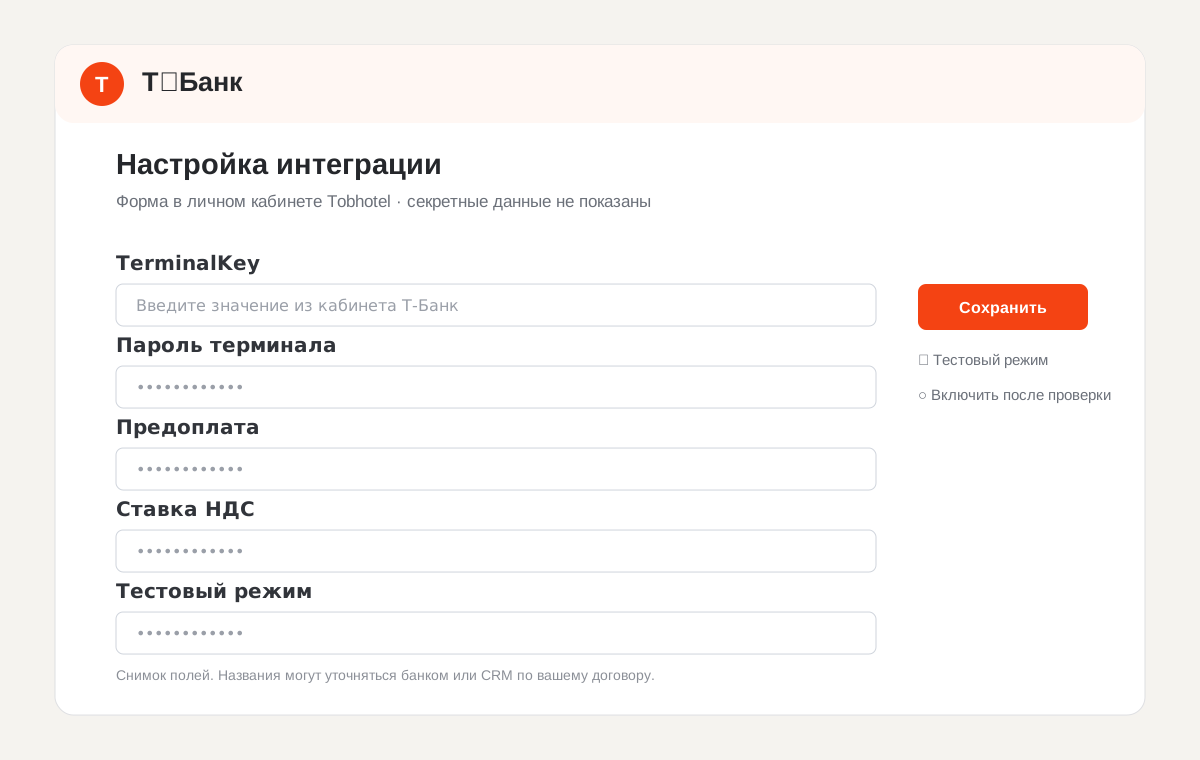
Подключите интернет-эквайринг Т‑Банка и создайте терминал. Скопируйте TerminalKey и пароль терминала.
Откройте «Интеграции → Т‑Банк» и заполните оба поля. Скопируйте адрес уведомлений Tobhotel в настройки терминала, если он не передаётся автоматически.
Проведите тестовую оплату брони и дождитесь статуса CONFIRMED. Переведите терминал в рабочий режим и отключите тестовый режим в Tobhotel.
Как проверить результат
Tobhotel проверяет SHA‑256 подпись Token, TerminalKey, сумму и финальный статус CONFIRMED.
Типичные ошибки
Пароль терминала — не пароль от личного кабинета. Не меняйте TerminalKey при переходе по ссылке оплаты.
Проверьте, что уведомления банка разрешены и доступны по HTTPS.
Практический пример
| Поле | Что указать |
|---|---|
| TerminalKey | Значение из кабинета или договора Т‑Банк |
| Пароль терминала | Значение из кабинета или договора Т‑Банк |
| Предоплата | Значение из кабинета или договора Т‑Банк |
| Ставка НДС | Значение из кабинета или договора Т‑Банк |
| Тестовый режим | Значение из кабинета или договора Т‑Банк |
Проверьте на своём объекте
- Подключите интернет-эквайринг Т‑Банка и создайте терминал.
- Скопируйте TerminalKey и пароль терминала.
- Откройте «Интеграции → Т‑Банк» и заполните оба поля.
- Скопируйте адрес уведомлений Tobhotel в настройки терминала, если он не передаётся автоматически.
- Проведите тестовую оплату брони и дождитесь статуса CONFIRMED.
- Переведите терминал в рабочий режим и отключите тестовый режим в Tobhotel.
Вопросы по теме
Что проверить?
Пароль терминала — не пароль от личного кабинета.
Что проверить ещё?
Не меняйте TerminalKey при переходе по ссылке оплаты.
Что проверить ещё?
Проверьте, что уведомления банка разрешены и доступны по HTTPS.
От инструкции — к календарю
Откройте личный кабинет, выберите учебный объект и изучите форму интеграции. Не вводите реальные секреты на общедоступном устройстве.
Демо сохраняет учебные изменения в этом браузере. Можно добавлять номера, брони и закрытые периоды. Реальные брони не создаются.
Следующий шаг
Проверьте описанный сценарий на своём объекте. Подготовьте номера и условия до отправки ссылки гостям.
Создать календарь