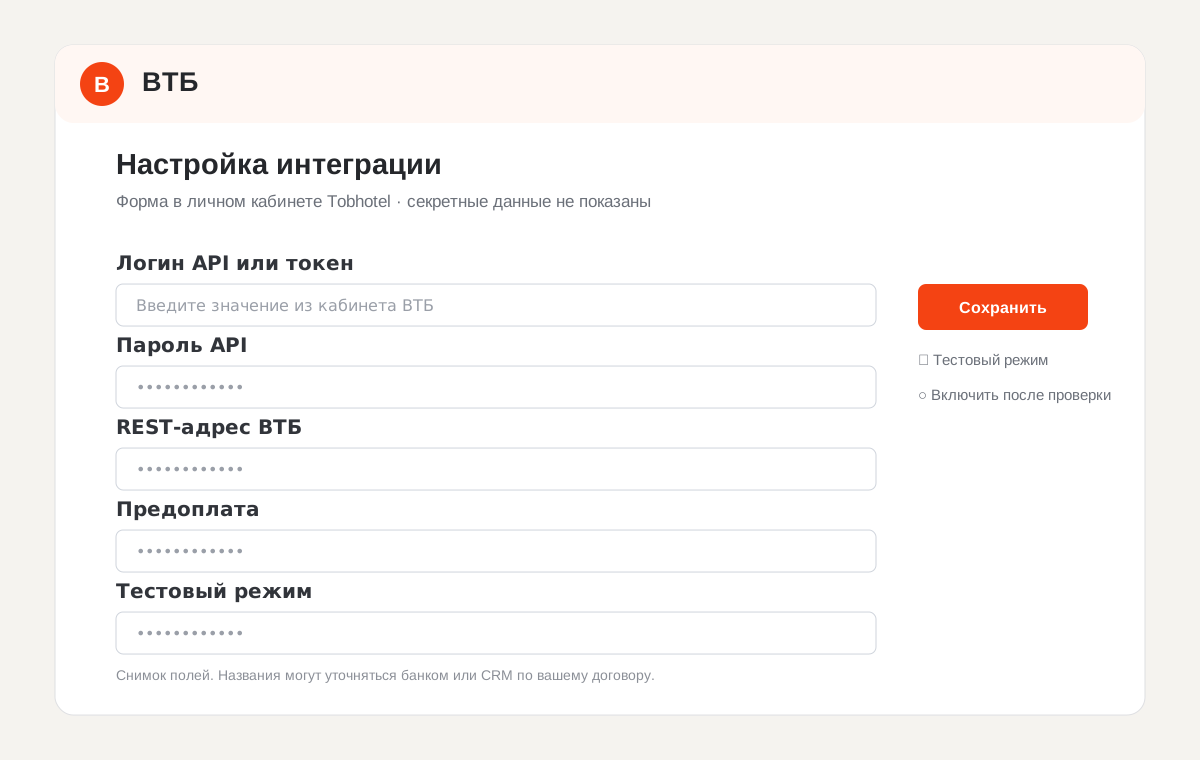
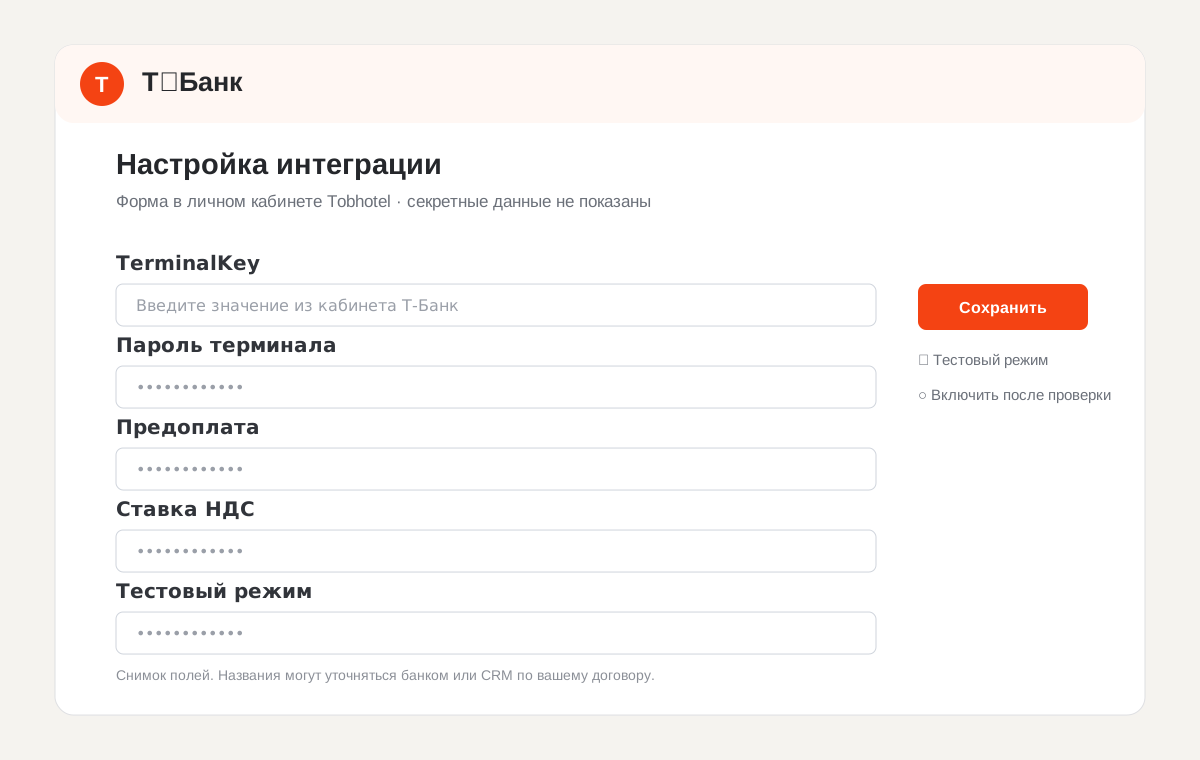
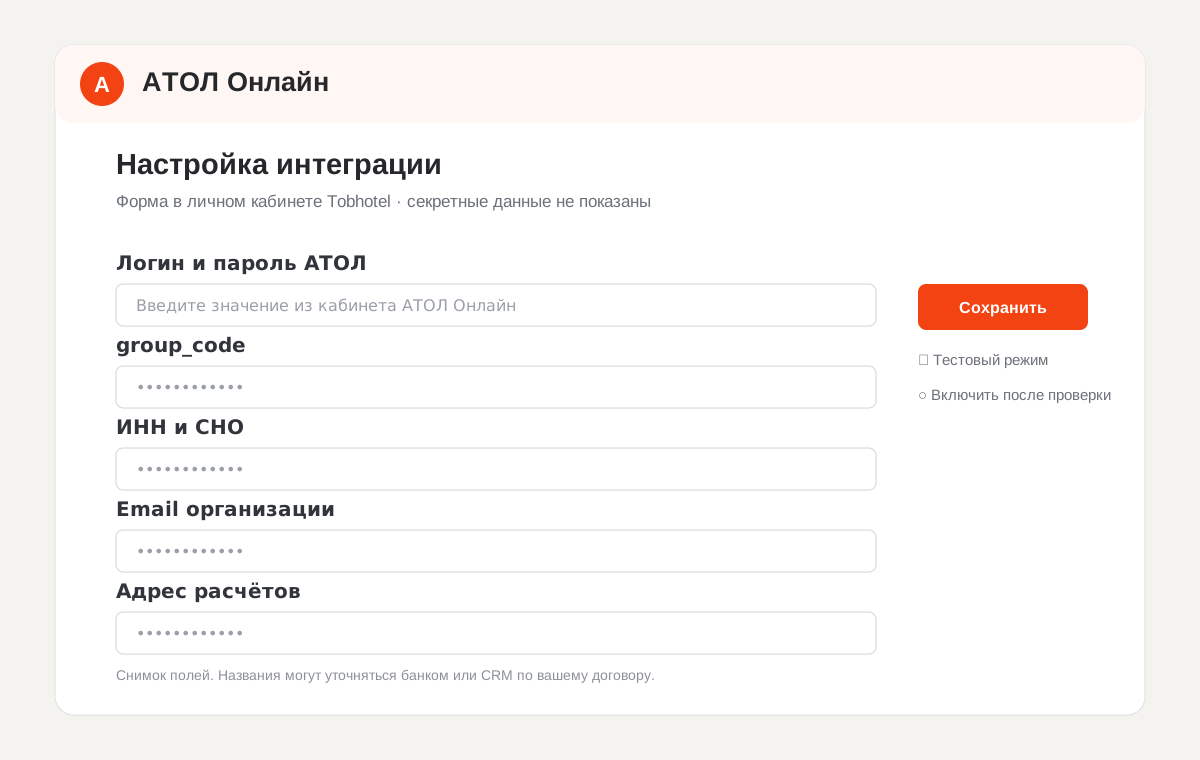
Как подключить Битрикс24 к Tobhotel
Передача новых бронирований в Битрикс24 как лидов через безопасный входящий вебхук.
Что понадобится до начала
Для подключения Битрикс24 нужен действующий договор или аккаунт сервиса и доступ администратора. Никогда не публикуйте пароли, токены и URL вебхуков. Tobhotel хранит секретные значения в зашифрованном виде.
Порядок подключения
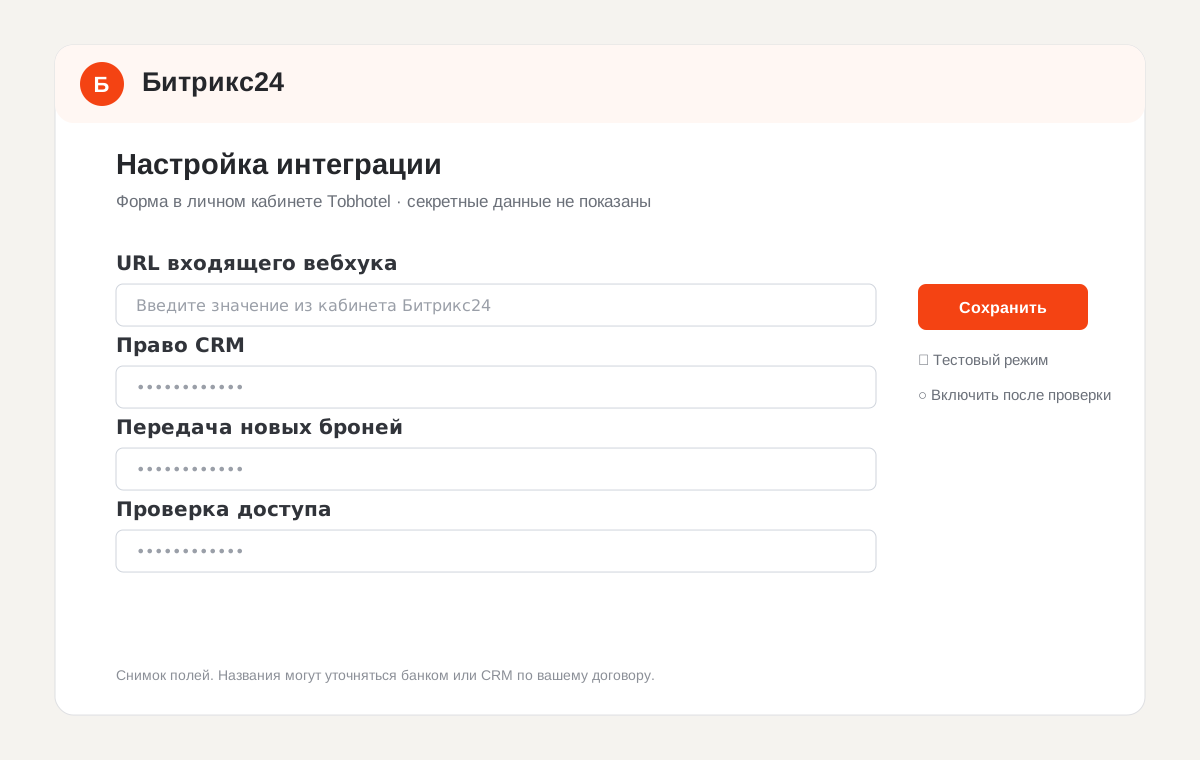
В Битрикс24 откройте «Разработчикам → Другое → Входящий вебхук». Выберите пользователя с правом создавать лиды и добавьте право CRM.
Скопируйте полный URL вида https://портал.bitrix24.ru/rest/1/ключ/. Вставьте URL в «Интеграции → Битрикс24» в Tobhotel.
Включите передачу новых броней и нажмите «Проверить и сохранить». Создайте тестовую бронь и найдите новый лид с датами, номером и контактами гостя.
Как проверить результат
Tobhotel проверяет вебхук методом profile до включения и передаёт каждую бронь только один раз.
Типичные ошибки
Не публикуйте URL вебхука — он даёт доступ к CRM. Проверьте право пользователя на создание лидов.
После перевыпуска вебхука сохраните новый URL в Tobhotel.
Практический пример
| Поле | Что указать |
|---|---|
| URL входящего вебхука | Значение из кабинета или договора Битрикс24 |
| Право CRM | Значение из кабинета или договора Битрикс24 |
| Передача новых броней | Значение из кабинета или договора Битрикс24 |
| Проверка доступа | Значение из кабинета или договора Битрикс24 |
Проверьте на своём объекте
- В Битрикс24 откройте «Разработчикам → Другое → Входящий вебхук».
- Выберите пользователя с правом создавать лиды и добавьте право CRM.
- Скопируйте полный URL вида https://портал.bitrix24.ru/rest/1/ключ/.
- Вставьте URL в «Интеграции → Битрикс24» в Tobhotel.
- Включите передачу новых броней и нажмите «Проверить и сохранить».
- Создайте тестовую бронь и найдите новый лид с датами, номером и контактами гостя.
Вопросы по теме
Что проверить?
Не публикуйте URL вебхука — он даёт доступ к CRM.
Что проверить ещё?
Проверьте право пользователя на создание лидов.
Что проверить ещё?
После перевыпуска вебхука сохраните новый URL в Tobhotel.
От инструкции — к календарю
Откройте личный кабинет, выберите учебный объект и изучите форму интеграции. Не вводите реальные секреты на общедоступном устройстве.
Демо сохраняет учебные изменения в этом браузере. Можно добавлять номера, брони и закрытые периоды. Реальные брони не создаются.
Следующий шаг
Проверьте описанный сценарий на своём объекте. Подготовьте номера и условия до отправки ссылки гостям.
Создать календарь