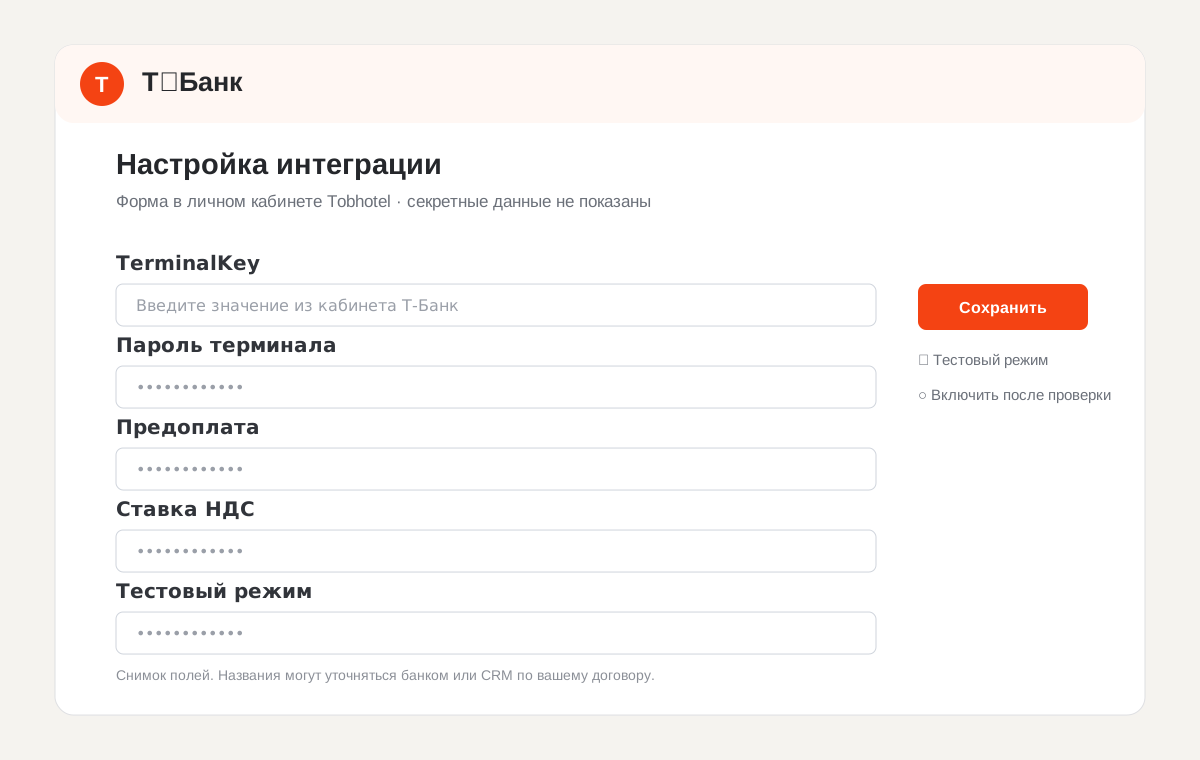
Как подключить Robokassa к Tobhotel
Пошаговая настройка Robokassa для приёма предоплаты за бронирование: MerchantLogin, пароли, Result URL, тест и запуск.
Что понадобится до начала
Для подключения Robokassa нужен действующий договор или аккаунт сервиса и доступ администратора. Никогда не публикуйте пароли, токены и URL вебхуков. Tobhotel хранит секретные значения в зашифрованном виде.
Порядок подключения
Создайте и активируйте магазин в личном кабинете Robokassa. Скопируйте MerchantLogin и два технических пароля, не пароль от личного кабинета.
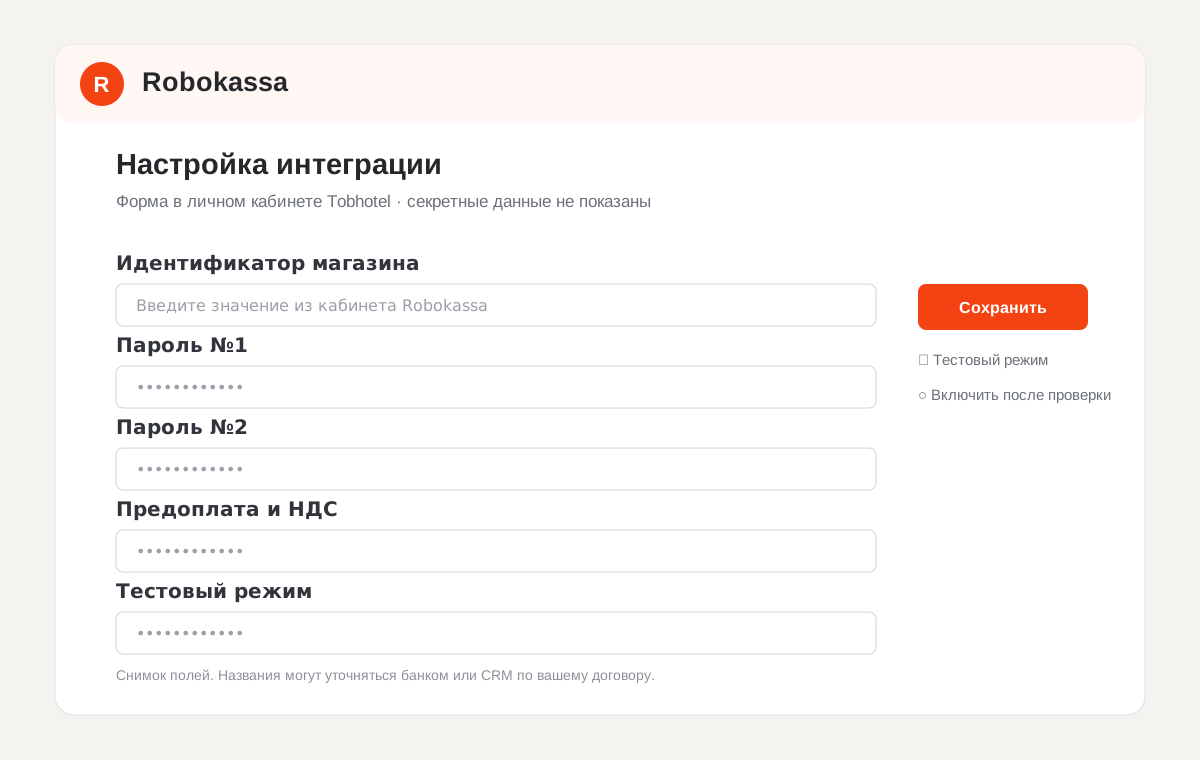
В Robokassa укажите Result URL из формы Tobhotel и метод POST. В Tobhotel откройте «Интеграции → Robokassa», заполните поля и оставьте тестовый режим.
Создайте тестовую бронь, перейдите по ссылке гостя и проведите тестовую оплату. После успешного уведомления переключите магазин и Tobhotel в боевой режим.
Как проверить результат
Оплата должна появиться в карточке брони только после подписанного Result-уведомления.
Типичные ошибки
Не используйте пароль от кабинета вместо технического пароля №1 или №2. MerchantLogin чувствителен к регистру. Не включайте боевой режим до успешного тестового платежа.
Практический пример
| Поле | Что указать |
|---|---|
| Идентификатор магазина | Значение из кабинета или договора Robokassa |
| Пароль №1 | Значение из кабинета или договора Robokassa |
| Пароль №2 | Значение из кабинета или договора Robokassa |
| Предоплата и НДС | Значение из кабинета или договора Robokassa |
| Тестовый режим | Значение из кабинета или договора Robokassa |
Проверьте на своём объекте
- Создайте и активируйте магазин в личном кабинете Robokassa.
- Скопируйте MerchantLogin и два технических пароля, не пароль от личного кабинета.
- В Robokassa укажите Result URL из формы Tobhotel и метод POST.
- В Tobhotel откройте «Интеграции → Robokassa», заполните поля и оставьте тестовый режим.
- Создайте тестовую бронь, перейдите по ссылке гостя и проведите тестовую оплату.
- После успешного уведомления переключите магазин и Tobhotel в боевой режим.
Вопросы по теме
Что проверить?
Не используйте пароль от кабинета вместо технического пароля №1 или №2.
Что проверить ещё?
MerchantLogin чувствителен к регистру.
Что проверить ещё?
Не включайте боевой режим до успешного тестового платежа.
От инструкции — к календарю
Откройте личный кабинет, выберите учебный объект и изучите форму интеграции. Не вводите реальные секреты на общедоступном устройстве.
Демо сохраняет учебные изменения в этом браузере. Можно добавлять номера, брони и закрытые периоды. Реальные брони не создаются.
Следующий шаг
Проверьте описанный сценарий на своём объекте. Подготовьте номера и условия до отправки ссылки гостям.
Создать календарь